
Paso a paso
Cougars en tu teléfono
El calendario, los avisos, los pagos y el expediente de tu hijo, con el escudo en tu pantalla. Elige tu teléfono y sigue los pasos.
¿Qué teléfono tienes?
iPhone · Safari
Guárdala en cinco toques
En iPhone no se descarga nada: el portal se guarda en tu pantalla de inicio y se abre como una app, con el escudo.
- 1
Abre el portal en Safari
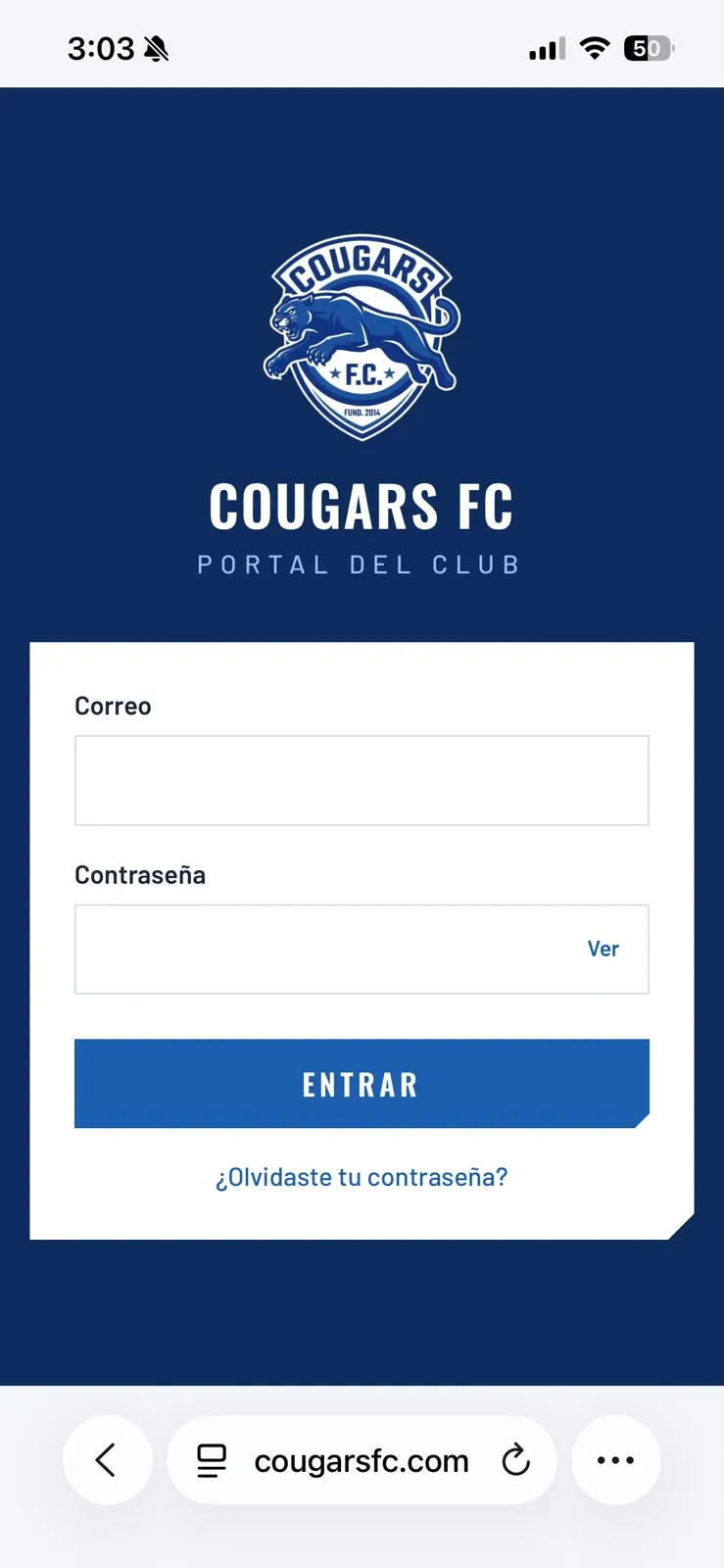
Entra a cougarsfc.com/portal desde Safari (la brújula azul). Abajo a la derecha toca los tres puntos (•••).
- 2
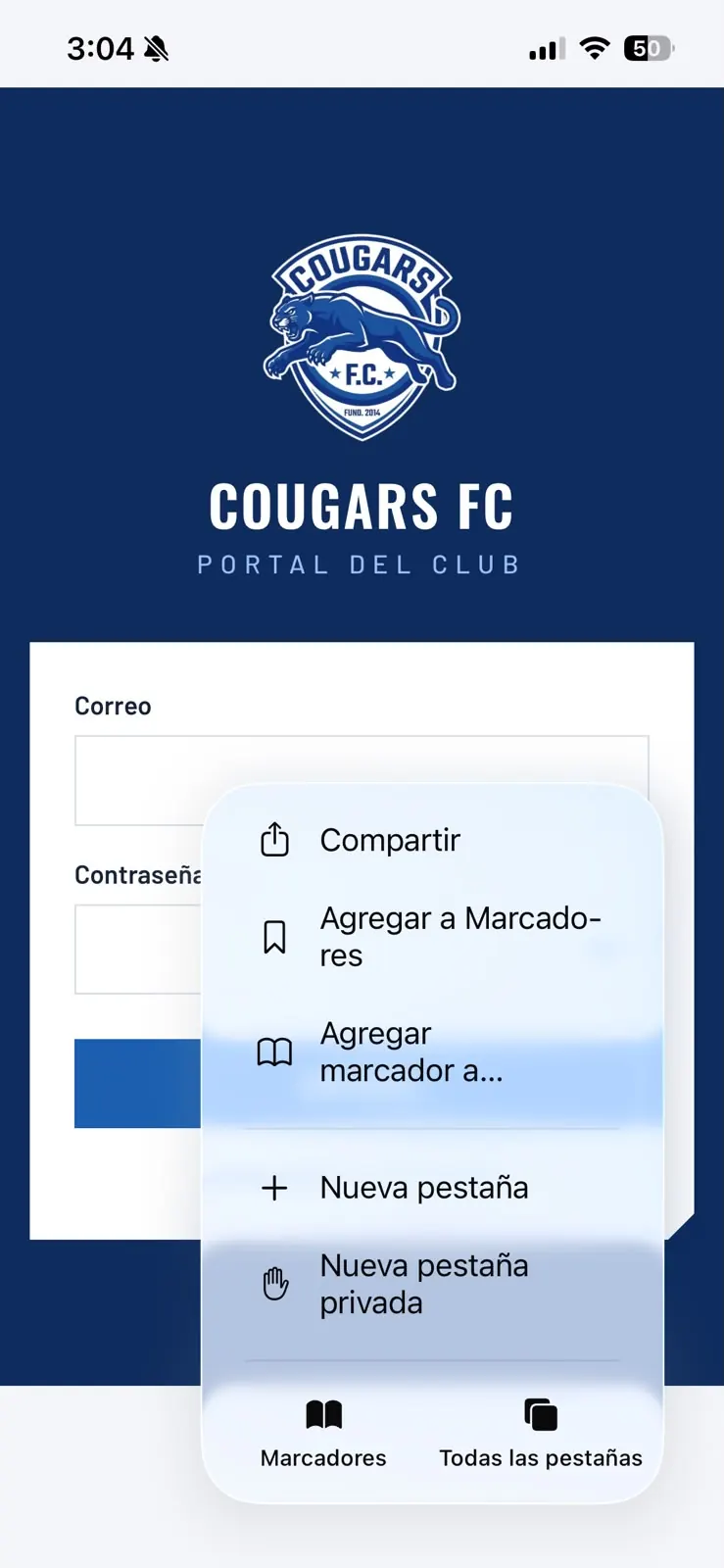
Toca Compartir
Se abre un menú. Toca Compartir, la primera opción.
- 3
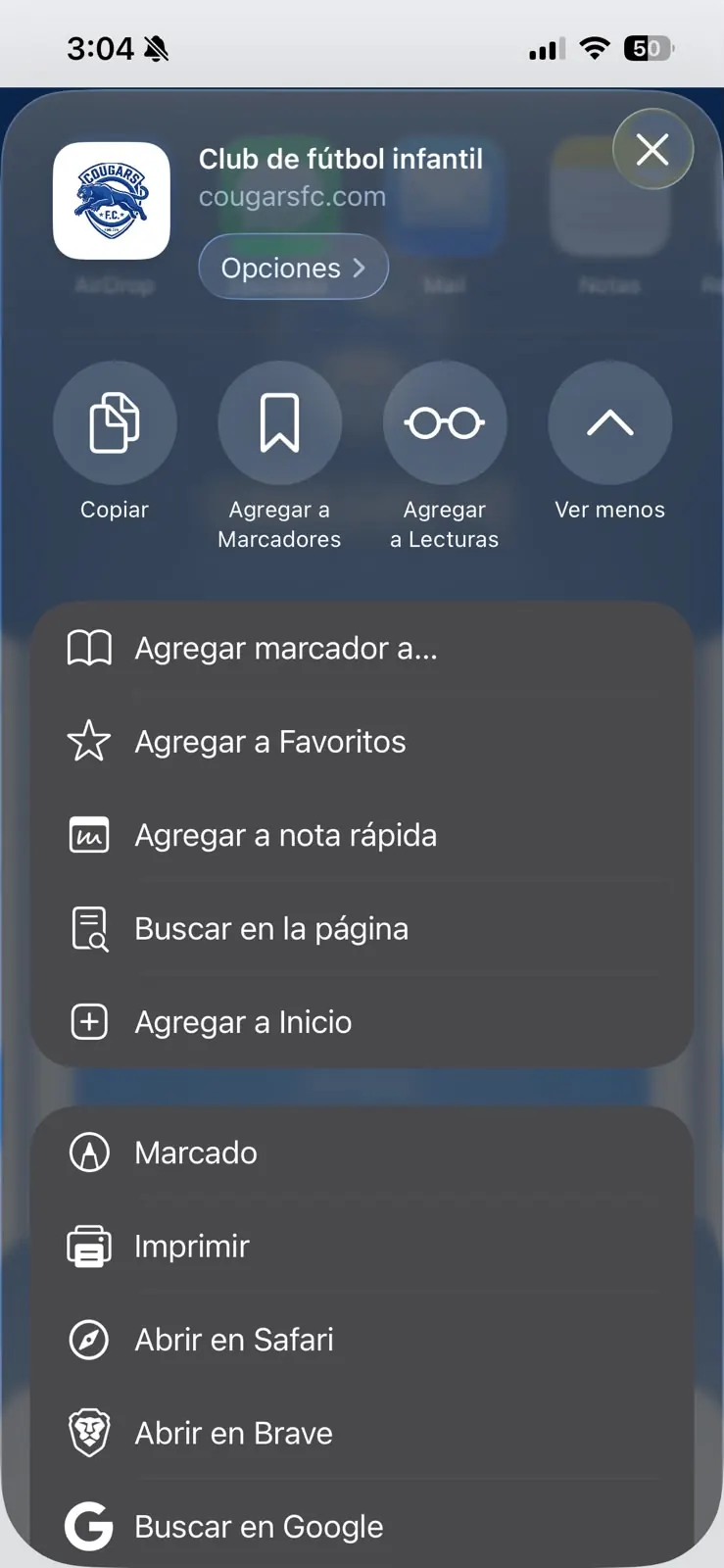
Elige Agregar a Inicio
Si no ves la lista completa, toca primero Ver más (la flechita de arriba a la derecha). Luego toca Agregar a Inicio.
Sigue las marcas en orden: a, b.
- 4
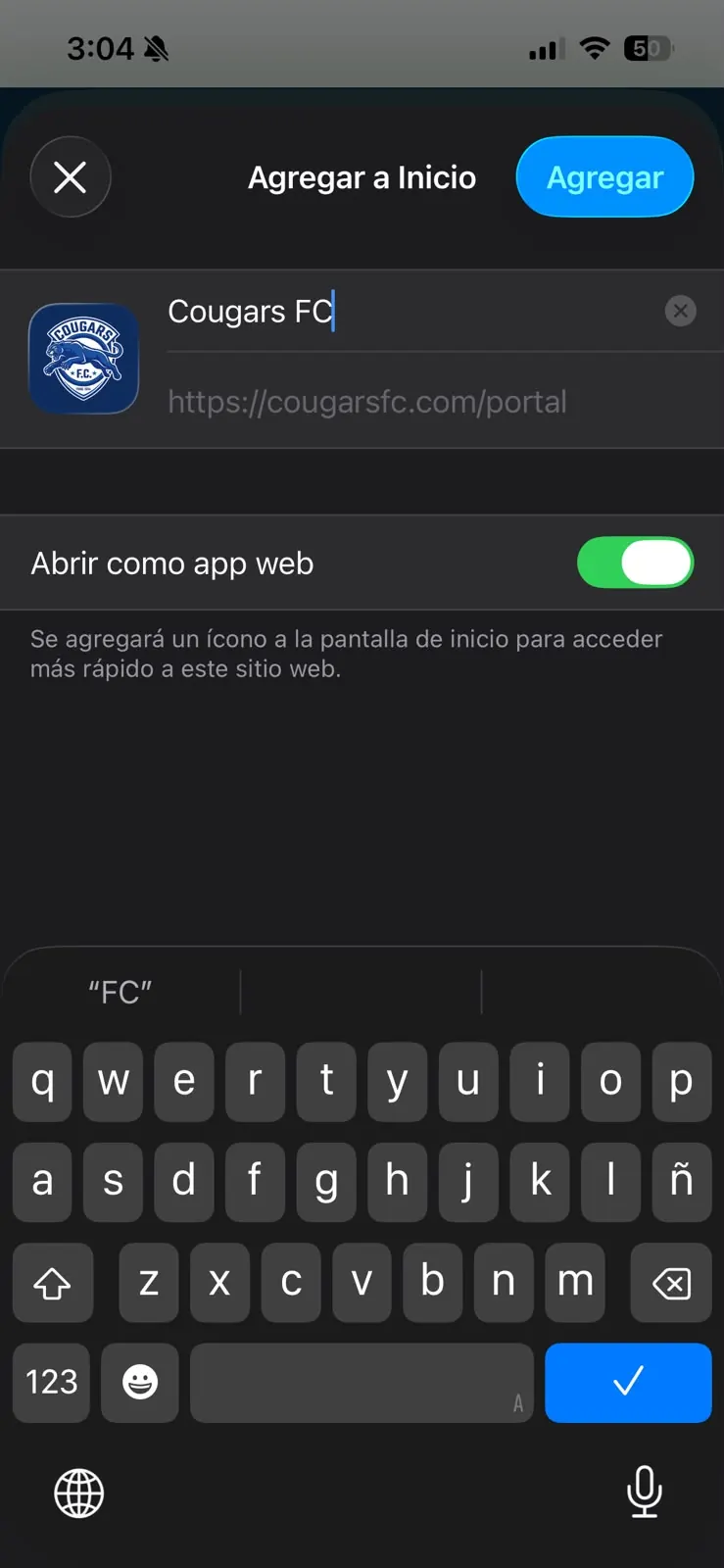
Deja prendido «Abrir como app web» y toca Agregar
El nombre ya dice Cougars FC. Revisa que Abrir como app web esté en verde y toca Agregar, arriba a la derecha.
Sigue las marcas en orden: a, b.
- 5
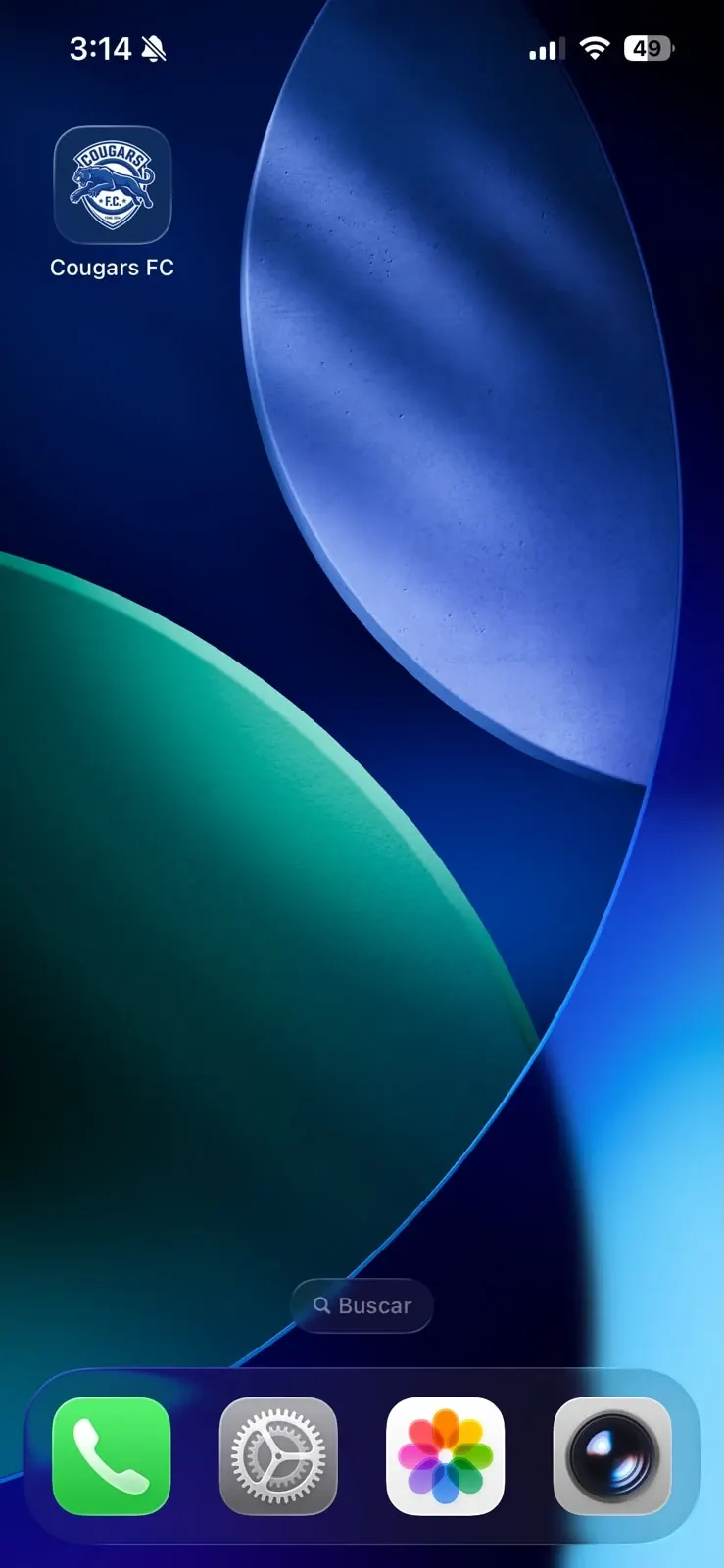
¡Listo! Ya está en tu inicio
Sale el escudo como una app más. De aquí en adelante, abre Cougars siempre desde ahí.
¿Tu Safari se ve distinto?
¿Usas Chrome o Brave en el iPhone?
Ya con el escudo en tu inicio
Entra y prende los avisos
- 6
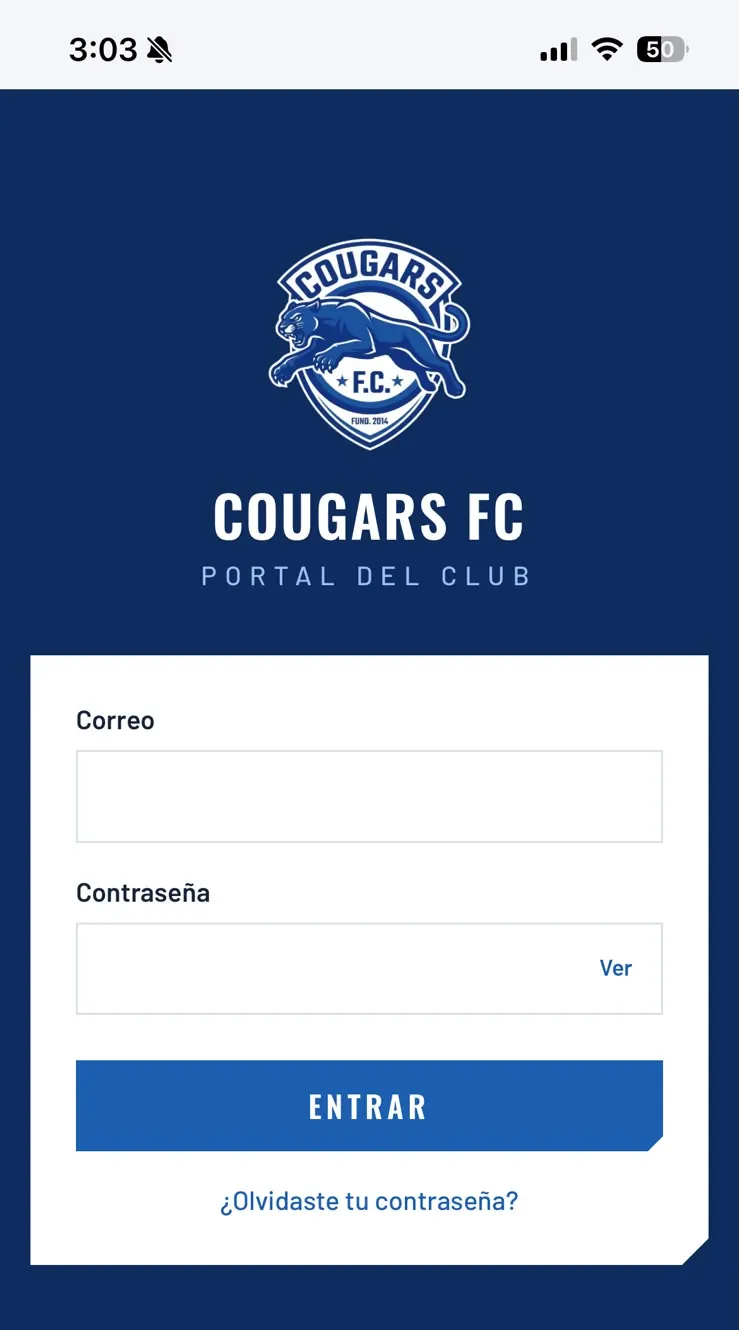
Entra con tu correo
Abre Cougars desde el escudo, escribe el correo con el que te inscribiste y tu contraseña, y toca Entrar. Solo se hace una vez: la app te deja la sesión abierta.
¿Primera vez o no te acuerdas? Toca ¿Olvidaste tu contraseña?, escribe tu correo y te llega un enlace para crear una nueva.
Sigue las marcas en orden: a, b, c.
- 7
Activa las notificaciones
En tu Inicio sale la tarjeta Notificaciones (también está en Mi cuenta). Toca Activar notificaciones en este teléfono y, cuando el teléfono pregunte, toca Permitir.
Te llega lo mismo que a la campanita: pagos, cambios de horario y comunicados. Al tocar el aviso se abre en la app.
Solo funciona abriendo Cougars desde el escudo, no desde Safari. Y va por teléfono: si tienes dos, actívalo en cada uno.
Sigue las marcas en orden: a, b.
Le di «No permitir». ¿Cómo lo arreglo? ›
Abre Ajustes → Notificaciones → Cougars FC → prende «Permitir notificaciones». Luego abre Cougars otra vez desde el escudo.